Im Bereich OS-Updates erhältst du einen Überblick über den Update-Status aller Endpoints in der gewählten Umgebung. Du siehst, welche Qualitäts- und Featureupdates installiert sind, welche Endpoints veraltet oder vom Supportende betroffen sind und wie die Verwaltung von Windows-Updates für die Umgebung konfiguriert ist.
Nutzung
Nutze den Bereich OS-Updates, um den Aktualisierungsstatus deiner Endpoints zentral zu überwachen und veraltete Systeme frühzeitig zu identifizieren. Du erkennst auf einen Blick, welche Endpoints nicht mehr auf dem aktuellen Stand sind, welche Featureupdates das Ende ihres Lebenszyklus erreicht haben und wo Handlungsbedarf besteht. Darüber hinaus kannst du festlegen, ob Windows-Updates durch Proactive Hub verwaltet und automatisch durchgesetzt werden sollen.
Wähle als erstes oben rechts deine aktive Umgebung. Es stehen dir alle Umgebungen zur Verfügung, auf die du Zugriff hast.
Über das Lupensymbol oben steht dir eine globale Suchfunktion zur Verfügung.
Übersicht

Die Übersichtskacheln zeigen:
-
Endpoint-Statistiken:
Die erste Kachel zeigt die Gesamtzahl der End-of-Life-Featureupdates, die derzeit verfügbar sind.
Die zweite Kachel zeigt die Verteilung des Update-Status. Es wird zwischen vier Status unterschieden:
-
EOL (End-of-Life): Das Featureupdate des Endpoints ist veraltet und erhält keinen Support mehr.
-
Veraltet: Dem Endpoint fehlt das neueste Qualitätsupdate.
-
Aktuell: Alle Updates sind auf dem neuesten Stand. Es wurden keine verfügbaren Qualitätsupdates erfasst.
-
"-": Unbekannt (Es wurde kein Status an uns übermittelt.)
-
-
Standard-Aktualisierungsmodus:
Über den Aktualisierungsmodus verwalten Proactive Hub und Proactive Agent Windows-Updates auf den Endpoints. Der Modus kann
-
als Standard für alle Endpoints der Umgebung
-
und einzeln direkt am Endpoint eingestellt werden.
Die Kachel mit dem Standard-Aktualisierungsmodus zeigt, ob für die gewählte Umgebung bereits ein Standard festgelegt wurde.
Wähle Standard konfigurieren, um einen Aktualisierungsmodus für alle Endpoints festzulegen.
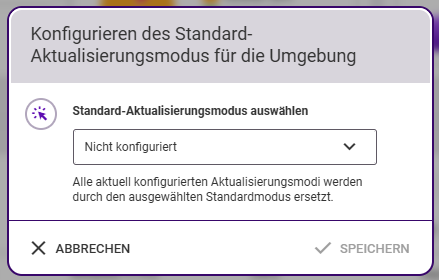
Zur Auswahl stehen:
-
Erzwungen: Proactive Hub überprüft regelmäßig, ob auf den Endpoints Qualitätsupdates verfügbar sind, und sorgt dafür, dass diese umgehend installiert werden. Wähle diesen Modus, wenn du entweder noch keine Lösung für die Verwaltung von Betriebssystem-Updates hast oder die Installation sicherheitsrelevanter Qualitätsupdates beschleunigen möchtest.
-
Nicht konfiguriert: Proactive Hub übernimmt keine Verwaltung von Windows-Updates. Wähle diesen Modus, wenn du bereits über eine Lösung zur Verwaltung von Betriebssystem-Updates verfügst. Proactive Hub sammelt weiterhin Daten und kann zu Überwachungszwecken genutzt werden.
Hinweis: Das Konfigurieren eines Standard-Aktualisierungsmodus für die gesamte Umgebung hat zwei Effekte:
-
Der neu ausgewählte Aktualisierungsmodus wird für alle Endpoints festgelegt, die noch nicht konfiguriert sind.
-
Der neu ausgewählte Aktualisierungsmodus gilt als Standardmodus für die Umgebung. Das bedeutet, dass neu registrierte Endpoints sofort mit diesem Aktualisierungsmodus konfiguriert werden.
-

Informationen zu den Updates und Status
Qualitätsupdates:
Qualitätsupdates sind häufige, kleine bis mittelgroße Updates für das Windows-Betriebssystem, die Probleme und Sicherheitslücken beheben oder kleinere neue Funktionen bereitstellen. Ein Endoint mit dem neuesten Qualitätsupdate gilt als auf dem neuesten Stand, während Endpoints ohne das neueste Qualitätsupdate als veraltet gelten. Microsoft veröffentlicht regelmäßig am zweiten Dienstag jedes Monats („Patchday“) ein Qualitätsupdate. Diese Updates sind nach dem Monat benannt, in dem sie veröffentlicht wurden. Zusätzliche Updates können außerhalb dieses festen Zyklus veröffentlicht werden. Diese Updates werden als Out-of-Band bezeichnet. Wenn auf dem Endpunkt ein Out-of-Band-Update installiert ist, wird es in der Kachel als OOB gekennzeichnet.
Featureupdates:
Featureupdates sind umfangreiche Updates für das Windows-Betriebssystem, die in der Regel mehrere neue Funktionen bereitstellen. Microsoft veröffentlicht jedes Jahr etwa ein bis zwei solcher Updates. Wenn das neueste Featureupdate nicht installiert ist, bedeutet dies nicht zwangsläufig, dass der Endpunkt veraltet ist. Allerdings hat er dann keinen Zugriff auf die neuesten Funktionen. Zudem kann der Support für ältere Featureupdates eingestellt werden. Ist dies der Fall, wird dies durch die Kennzeichnung EOL (End-of-Life) in der Kachel angezeigt. Es wird empfohlen, Endpunkte, deren Featureupdate den Status EOL hat, auf das neueste verfügbare Featureupdate zu aktualisieren.
HINWEIS |
|
|---|---|
 |
|
Messung
Im Bereich Messung siehst du alle Endpoints der von dir gewählten Umgebung gelistet, standardmäßig sortiert nach der Bezeichnung des Endpoints.

Folgende Informationen stehen zur Verfügung:
-
Name des Endpoints
-
Name des Benutzers (des Endpoints)
-
Betriebssystem (des Endpoints)
-
Installiertes Featureupdate
-
Installiertes Qualitätsupdate
-
Qualitätsupdate-Status (Aktuell, Veraltet)
-
Auto-Update-Modus (Durch Richtlinie deaktiviert, Durch Richtlinie pausiert, Durch Benutzer pausiert, Aktiviert, "-")
-
Aktualisierungsmodus (Erzwungen, "-")
-
Neustart erforderlich
-
Letzte Inventur (Zeitpunkt)
Aktualisierungsmodus für Auswahl konfigurieren: Möchtest du den Aktualisierungsmodus für mehrere ausgewählte Endpoints gleichzeitig verändern, wähle links in der Tabelle über die Checkboxen die gewünschten Endpoints aus und klicke dann auf den Button, um den Modus für diese Auswahl einzustellen.
Tabellenfunktionen*
|
Icon |
Tabellenaktion |
Beschreibung |
|---|---|---|
 |
Zeitraum |
Den für die Daten relevanten Zeitraum wählst du über das Drop-Down-Menü rechts oben in der Proactive-Hub-App aus. Dieser Zeitraum gilt gleichzeitig für einige Bereiche der Analyse. |
 |
Sortierung |
Sortiere die Daten absteigend oder aufsteigend durch Klicken auf die jeweilige Spaltenüberschrift bzw. auf den kleinen Pfeil rechts neben der Spaltenüberschrift. |
 |
Filtern |
Befindet sich vor der Spaltenüberschrift ein Filtericon, enthält diese Spalte eine Filteroption (Freitext oder Auswahl): Klicke dazu auf das Filtericon und suche innerhalb der gewählten Spalte nach Wörtern, Wortteilen bzw. wähle aus den gegebenen Optionen. |
 |
Exportieren nach Excel |
Exportiere die aktuellen Tabellendaten nach Excel (.xlsx):
|
 |
Gruppieren nach Kategorie |
Gruppiere die Tabelleneinträge mit dieser Funktion anhand der auswählbaren Kategorien |
|
Umschalt-Button |
Ausgeschlossene Applikationen anzeigen |
Schalte hier um, je nachdem, ob du die in dieser Umgebung ausgeschlossenen Applikationen in der Tabelle anzeigen lassen möchten oder nicht. Angezeigte ausgeschlossene Applikationen werden mit einem Hinweis beim Applikationsnamen markiert:  |
 |
Spalten anpassen |
Diese Option bietet dir die Möglichkeit, Spalten ein- oder auszublenden sowie die Spaltenreihenfolge zu ändern. |
 |
Tabellengröße |
Passe die Tabellengröße nach deinem Bedürfnis an bis zu maximal 50 auf einmal sichtbaren Zeilen. Alle darüber hinausgehenden Einträge erreichst du über Scrollen innerhalb der Tabelle. |
 |
Ansicht zurücksetzen |
Diese Funktion setzt die folgenden, von dir individuell gesetzten Einstellungen zurück: Filterung, Sortierung, Gruppierung, Tabellengröße. Nicht betroffen sind die individuellen Spalteneinstellungen. Diese setzt du zurück, indem du zu den Spalteneinstellungen über Spalten anpassen navigierst. |
 |
Drei-Punkte-Menü (rechts in jeder Zeile) |
Über das Drei-Punkte-Menü am rechten Zeilenrand hast du folgende Möglichkeiten:
|
* nicht alle Funktionen sind in jeder Tabelle verfügbar