Um eine Vorlage in Power BI Desktop zu konfigurieren, führen Sie die folgenden Schritte aus:
-
Öffnen Sie Power BI Desktop
Öffnen Sie die bereitgestellte .pbit-Datei mit einem Doppelklick.
-
Parameter konfigurieren
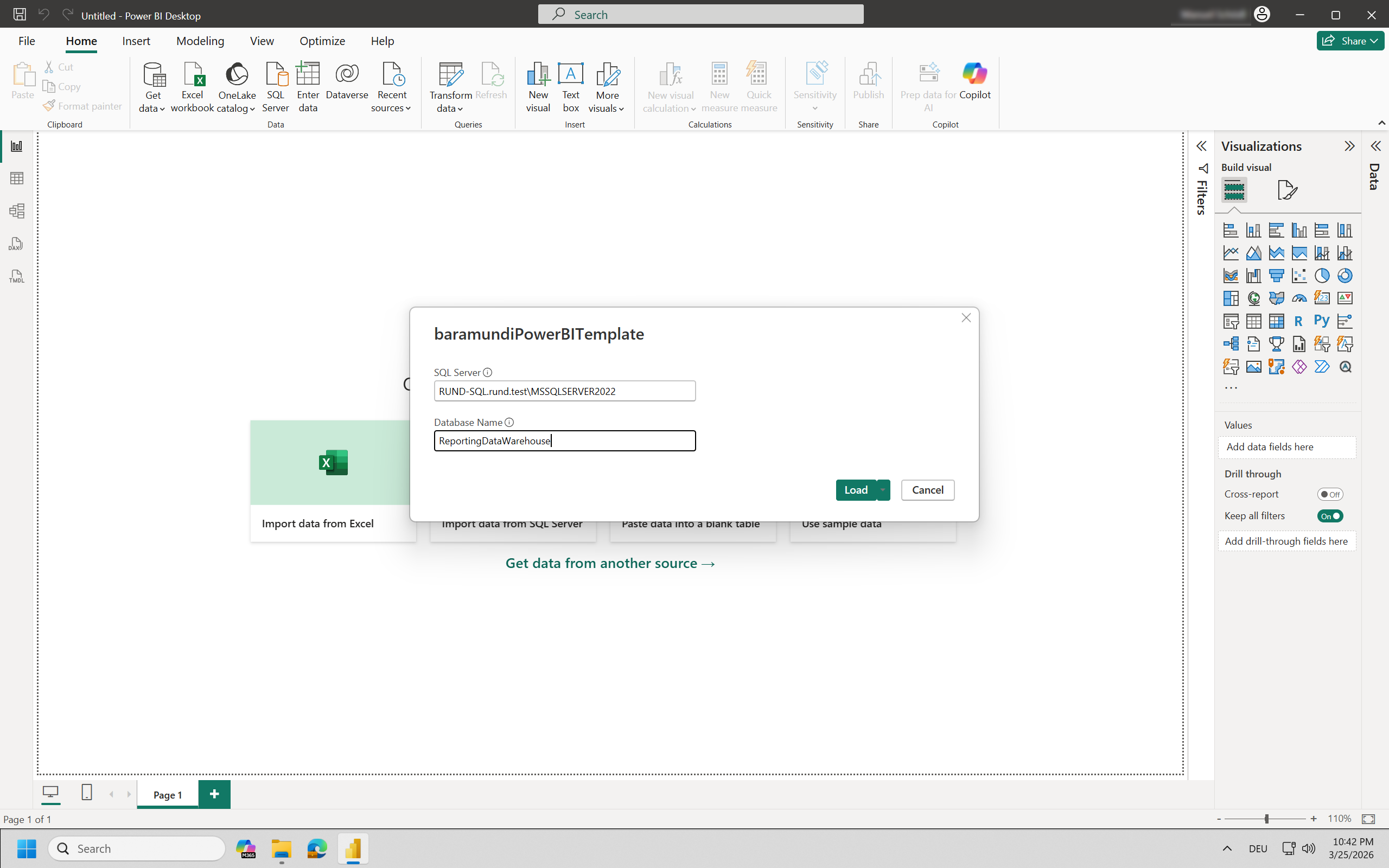
Wenn Sie die Datei zum ersten Mal öffnen, werden Sie aufgefordert, die Parameter einzugeben:
-
SQL Server: Geben Sie den Hostnamen oder die IP-Adresse Ihres SQL Servers ein (z. B. SQLSERVER01 oder 192.168.1.50).
-
Datenbankname (Database Name): Geben Sie den Namen der Reporting-Datenbank auf Ihrem SQL Server ein.
Sie können diese Parameter bearbeiten, indem Sie auf „Daten transformieren“ (Transform data) > „Parameter bearbeiten“ (Edit parameters) klicken.
-
-
Anmeldedaten konfigurieren
Wenn der SQL Server erreichbar ist, werden Sie aufgefordert, die Anmeldedaten für den Zugriff auf die Datenbank einzugeben.
Wählen Sie „Datenbank“ (Database) und verwenden Sie Ihren eigenständigen SQL-Login mit den Rechten „db_datareader“, den Sie einen Schritt vorher in „Teil 2: Einrichtung der Power-BI-Umgebung und Bereitstellung von Berichten“ erstellt haben, um die Verbindung herzustellen.
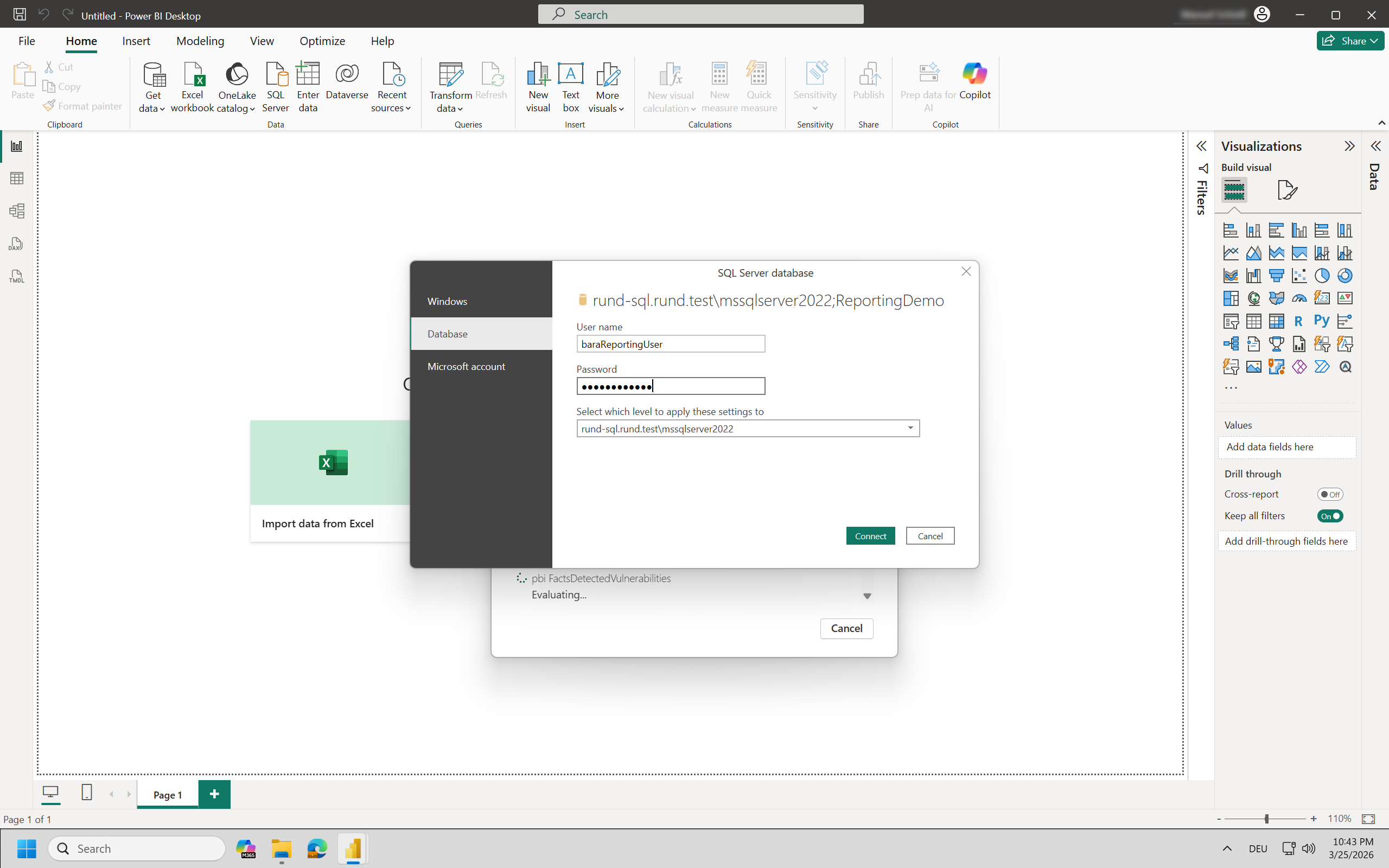
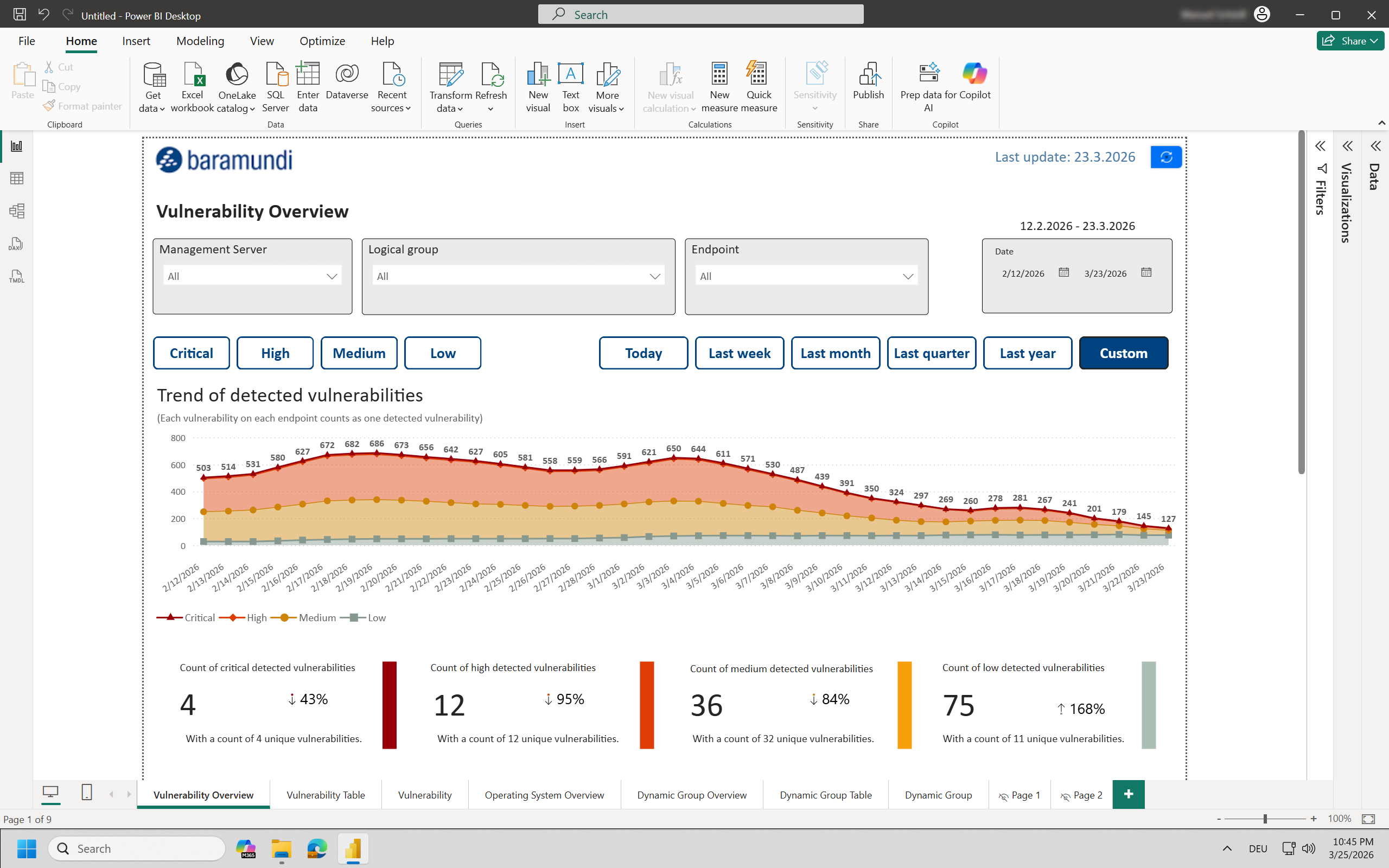
Anschließend werden die Daten in den Bericht synchronisiert.
-
Import benutzerdefinierter Visualisierungen
Die bereitgestellten baramundi-Vorlagen enthalten benutzerdefinierte Visualisierungen (.pbiviz-Dateien), die möglicherweise erforderlich sind, um bestimmte Berichtselemente korrekt anzuzeigen. So importieren Sie diese:
-
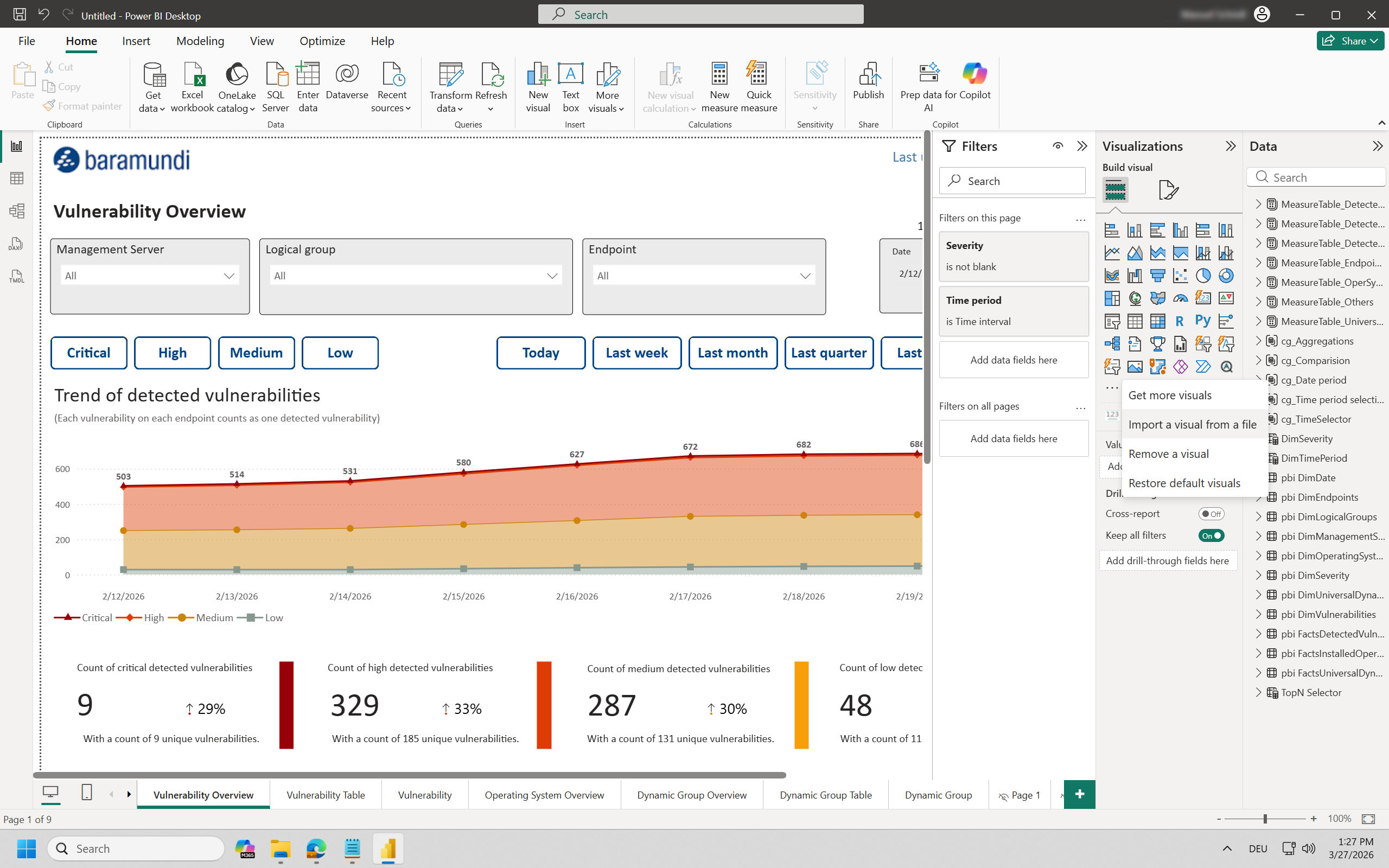
Öffnen Sie in Power BI Desktop den Bereich „Visualisierungen“ (Visualizations).
-
Klicken Sie auf die drei Punkte (…) > „Visual aus einer Datei importieren“ (Import a visual from a file).
-
Navigieren Sie zu den im Vorlagenpaket enthaltenen .pbiviz-Dateien.
-
Wählen Sie jedes benutzerdefinierte Visual aus und importieren Sie es.
Wenn in Ihren Visuals Platzhalter oder Darstellungsfehler angezeigt werden, werden diese durch den Import dieser Dateien behoben.
-


Kurze Power-BI-Hilfe:
-
Aktualisieren > Schema und Daten: Synchronisiert den aktuellen Datenbankstatus mit dem Bericht: Verwenden Sie diese Option, nachdem neue Daten im Warehouse verfügbar sind oder wenn Sie bestehende Visualisierungen aktualisieren möchten.
-
Veröffentlichen: Veröffentlicht den konfigurierten Bericht in der von Ihnen ausgewählten Bereitstellungsumgebung, dem Power-BI-Dienst (Cloud) oder dem Power BI Report Server (lokal), je nach gewählter Bereitstellung.
-
Speichern unter: Speichert die konfigurierte Vorlage als .pbix-Datei, die die aktuelle Konfiguration und zwischengespeicherte Daten enthält. Verwenden Sie diese Option, um Ihre Konfiguration lokal zu sichern oder sie für andere Benutzer freizugeben, die Zugriff auf die Datenbank haben.