In der Paket-Detailansicht erhalten Sie detaillierte Informationen zu einem einzelnen Softwarepaket aus dem Applikationskatalog. Neben allgemeinen Paketinformationen sehen Sie alle verfügbaren Versionen sowie die Verteilung und den Zustand des Pakets auf den zugehörigen Endpoints. Zudem haben Sie hier die Möglichkeit, den Status des Pakets für die gesamte Umgebung zu konfigurieren.
Übersichtskacheln

Paketinformationen
Diese Kachel bietet eine Zusammenfassung der wichtigsten Paketkennzahlen:
-
Versionen im Katalog: Anzahl der verwalteten Versionen dieses Pakets
-
Endpoints gesamt: Anzahl der Endpoints, auf denen dieses Paket erkannt bzw. verwaltet wird
Aktueller Zielzustand
Hier wird der aktuell konfigurierte Zielzustand für das Paket dargestellt. Der Zielzustand entspricht dem auf den Seiten Endpoint-Details > Pakete und Applikationen > Pakete. Mögliche Zielzustände können sein:
-
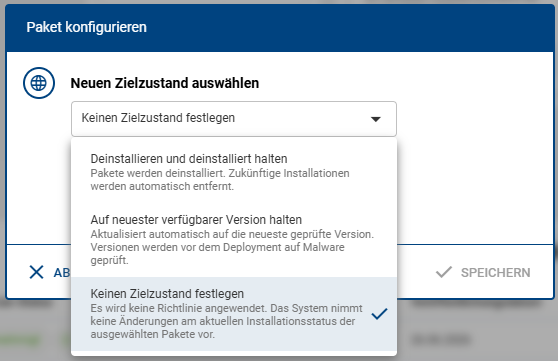
Deinstallieren und deinstalliert halten (Beta): Über diese Funktion sorgt der Proactive Agent dafür, dass eine Applikation automatisch vom Endpoint entfernt wird. Die initiale Deinstallation der Applikation erfolgt über den Proactive Agent im Rahmen des nächsten Synchronisationszyklus (alle 12 Stunden oder sofort über den Button Konfiguration sofort anwenden direkt am Endpoint). Sollte ein Benutzer oder Administrator die Applikation erneut manuell installieren, wird sie automatisch durch den Agent wieder deinstalliert. Hinweise: (1) Dieser Zielzustand verhindert keine Installationen in Echtzeit. (2) Der Zustand ist nicht anwendbar auf den Proactive Agent. (3) Der Zustand ist nur für ausgewählte Applikationen, nicht für die Option „Alle konfigurieren“ verfügbar.
-
Auf neuester verfügbarer Version halten: Das Paket wird automatisch auf die neueste verfügbare Version aktualisiert, sofern nicht bereits geschehen. Ist im Katalog eine neue Version verfügbar, wird diese ebenfalls automatisch installiert. Die Prüfung auf und Installation von verfügbaren Aktualisierungen erfolgt lokal auf dem Endpoint beim Start des Proactive Agents sowie anschließend alle 12 Stunden automatisch.
-
Keinen Zielzustand festlegen: Dieser Zustand wird durch einen „-“ gekennzeichnet. Er bedeutet, dass das Paket durch baramundi Proactive Hub nicht verändert wird. Es werden weder automatische Updates noch (De-)Installationen ausgeführt.
Aktionsbutton: Paket konfigurieren
Über diesen Button hast du die Möglichkeit, den Zielzustand des Pakets festzulegen oder zu ändern.
-
Wähle den gewünschten neuen Zielzustand aus: Deinstallieren und deinstalliert halten, Auf neuester verfügbarer Version halten oder Keinen Zielzustand festlegen.
-
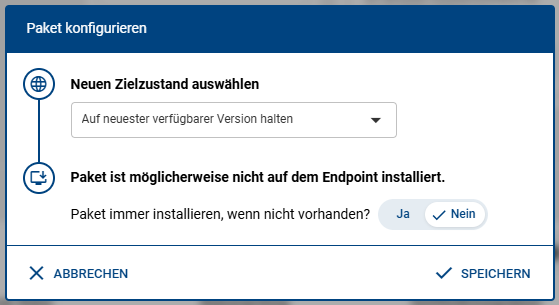
Wenn du die Option Auf neuester verfügbarer Version halten wählst, erscheint folgendes Fenster. Entscheide hier durch Betätigen des Umschaltbuttons, ob ein Applikationspaket, das bisher nicht auf allen betroffenen Endpoints installiert ist, automatisch durch perform2work installiert werden soll. Wählst du diese Option, wird die entsprechende Applikation auch dann automatisch wieder installiert, wenn der Benutzer des Endpoints die Applikation deinstalliert. Hinweis: Wenn du die Detailansicht für das Paket „baramundi Proactive Agent“ öffnest, ist die Option „Deinstallieren und deinstallierten Status beibehalten“ nicht verfügbar.
-
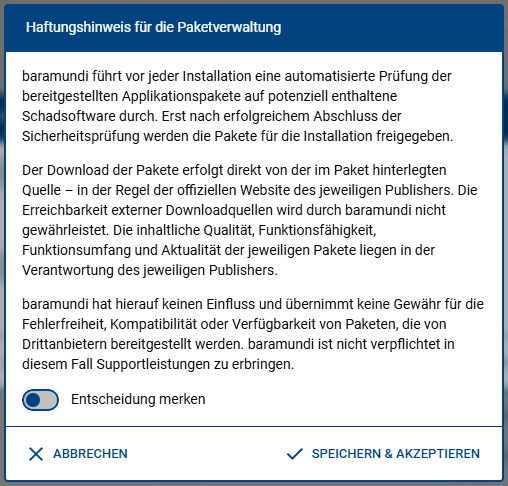
Vor dem Speichern des neuen Zielzustandes weisen wir auf unseren Haftungshinweis für die Paketverwaltung hin.
-
Klicke anschließend auf Speichern & Akzeptieren. Nachdem ein Zielzustand gespeichert wurde, kann es bis zu 12 Stunden dauern, bis er entsprechend auf dem Endpoint umgesetzt wurde. Voraussetzung dafür ist, dass der Endpoint online ist.


Versionskatalog

Im Bereich Versionskatalog siehst du alle Paketversionen des ausgewählten Pakets, die mittels perform2work verwaltet werden können.
-
Versionsnummer
-
Malwarescan-Status: baramundi prüft jede Paketversion hinsichtlich Schwadsoftware, before die Version als Update oder zur Installation bereitsteht
-
Nicht geprüft: Die Version wurde noch nicht durch unser System geprüft.
-
Unauffällig: Durch den Malwarescan wurden keine Sicherheitsrisiken erkannt.
-
Verdächtig: Das Ergebnis des Malwarescans war nicht ausreichend, um eine sichere Verwaltung der Version attestieren zu können.
-
In Bearbeitung: Der Malwarescan wird derzeit durchgeführt.
-
Zuletzt genehmigt: Die neueste Version, die den Malwarescan erfolgreich durchlaufen hat, wird entsprechend markiert. Diese Version wird automatisch installiert, insofern der Zielzustand entsprechend konfiguriert ist.
-
-
Malwareprüfung: der Zeitstempel, an dem die Malwareprüfung durchgeführt wurde
-
Veröffentlichungsdatum: das im Paket hinterlegte Veröffentlichungsdatum der Paketversion
-
Installationen: Anzahl an Endpoints, auf denen die Paketversion installiert ist
Messung
Im Bereich Messung siehst du, auf welchen Endpoints das gewählte Paket installiert ist.
-
Name (des Endpoints)
-
Benutzer (des Endpoints)
-
Installierte Version (auf dem Endpoint installierte Paketversion
-
Zuletzt gesehen:: Zeitpunkt, zu dem das Paket zuletzt auf dem Endpoint inventarisiert wurde
-
Zielzustand: Hier ist der Zielzustand gemeint, der für den Endpoint konfiguriert wurde. Er kann vom standardmäßig eingestellten Zielzustand des Pakets abweichen.
-
Paketstatus: zeigt an, in welchem Status sich der eingestellte Zielzustand des Pakets auf diesem Endpoint befindet; Es gibt folgende Status:
-
Warte auf Endpoint: Die Umsetzung erfolgt in den nächsten 12 Stunden, sofern der Endpoint erreichbar ist.
-
Erfüllt
-
Nicht erfüllt
-
Fehlerdetails bei Status „Nicht erfüllt“
Hat ein Paket den Status „Nicht erfüllt“, ist es möglich, durch Klick auf das i-Icon in der Tabellenzeile in der Spalte Packetstatus die Fehlerdetails einzusehen. Du erhältst hier:
-
den Grund, warum der Zielzustand nicht erfüllt wurde
-
den Rückgabecode zum Kopieren
-
die zugehörige Fehler-Meldung

Tabellenfunktionen*
|
Icon |
Tabellenaktion |
Beschreibung |
|---|---|---|
 |
Zeitraum |
Den für die Daten relevanten Zeitraum wählst du über das Drop-Down-Menü rechts über der Tabelle aus. Dieser Zeitraum gilt gleichzeitig für einige Bereiche der Analyse. |
 |
Sortierung |
Sortiere die Daten absteigend oder aufsteigend durch Klicken auf die jeweilige Spaltenüberschrift bzw. auf den kleinen Pfeil rechts neben der Spaltenüberschrift. |
 |
Filtern |
Befindet sich vor der Spaltenüberschrift ein Filtericon, enthält diese Spalte eine Filteroption (Freitext oder Auswahl): Klicke dazu auf das Filtericon und suche innerhalb der gewählten Spalte nach Wörtern, Wortteilen bzw. wähle aus den gegebenen Optionen. |
 |
Exportieren nach Excel |
Exportiere die aktuellen Tabellendaten nach Excel (.xlsx):
|
 |
Gruppieren nach Kategorie |
Gruppiere die Tabelleneinträge mit dieser Funktion anhand der auswählbaren Kategorien |
|
Umschalt-Button |
Ausgeschlossene Applikationen anzeigen |
Schalte hier um, je nachdem, ob du die in dieser Umgebung ausgeschlossenen Applikationen in der Tabelle anzeigen lassen möchten oder nicht. Angezeigte ausgeschlossene Applikationen werden mit einem Hinweis beim Applikationsnamen markiert:  |
 |
Spalten anpassen |
Diese Option bietet dir die Möglichkeit, Spalten ein- oder auszublenden sowie die Spaltenreihenfolge zu ändern. |
 |
Tabellengröße |
Passe die Tabellengröße nach deinem Bedürfnis an bis zu maximal 50 auf einmal sichtbaren Zeilen. Alle darüber hinausgehenden Einträge erreichst du über Scrollen innerhalb der Tabelle. |
 |
Ansicht zurücksetzen |
Diese Funktion setzt die folgenden, von dir individuell gesetzten Einstellungen zurück: Filterung, Sortierung, Gruppierung, Tabellengröße. Nicht betroffen sind die individuellen Spalteneinstellungen. Diese setzt du zurück, indem du zu den Spalteneinstellungen über Spalten anpassen navigierst. |
 |
Drei-Punkte-Menü (rechts in jeder Zeile) |
Über das Drei-Punkte-Menü am rechten Zeilenrand hast du folgende Möglichkeiten:
|
* nicht alle Funktionen sind in jeder Tabelle verfügbar