Im Bereich Pakete siehst du eine Zusammenfassung aller in der gewählten Umgebung verfügbaren und installierten Softwarepakete. Zudem hast du hier die Möglichkeit, den Status der installierten Pakete zu verändern und zu konfigurieren.
Übersichtskacheln

Die Überblickskachel zeigt dir auf einen Blick:
-
Installierte Pakete: Anzahl der in deiner Umgebung verwalteten Pakete/Applikationen
Messung

Im Bereich Messung siehst du alle verwalteten Pakete, die auf den Endpoints deiner Umgebung konfiguriert bzw. installiert sind.
-
Name der Applikation
-
Herausgeber (der im Paketkatalog hinterlegte Herausgeber der Applikation/des Pakets)
-
Endpoints (Anzahl an Endpoints, auf denen das Paket installiert ist)
-
Zielzustand: Der Paketzustand, der auf dem Endpoint erzielt und gehalten werden soll; verfügbare Zielzustände:
-
Deinstallieren und deinstalliert halten (Beta): Über diese Funktion sorgt der Proactive Agent dafür, dass eine Applikation automatisch vom Endpoint entfernt wird. Die initiale Deinstallation der Applikation erfolgt über den Proactive Agent im Rahmen des nächsten Synchronisationszyklus (alle 12 Stunden oder sofort über den Button Konfiguration sofort anwenden direkt am Endpoint). Sollte ein Benutzer oder Administrator die Applikation erneut manuell installieren, wird sie automatisch durch den Agent wieder deinstalliert. Die Spalte „Status“ zeigt bei erfolgreicher Deinstallation „Erfüllt“ an. Hinweise: (1) Dieser Zielzustand verhindert keine Installationen in Echtzeit. (2) Der Zustand ist nicht anwendbar auf den Proactive Agent. (3) Der Zustand ist nur für ausgewählte Applikationen, nicht für die Option „Alle konfigurieren“ verfügbar.
-
Auf neuester verfügbarer Version halten: Das Paket wird automatisch auf die neueste verfügbare Version aktualisiert, sofern nicht bereits geschehen. Ist im Katalog eine neue Version verfügbar, wird diese ebenfalls automatisch installiert. Die Prüfung auf und Installation von verfügbaren Aktualisierungen erfolgt lokal auf dem Endpoint beim Start des Proactive Agents sowie anschließend alle 12 Stunden automatisch.
-
Keinen Zielzustand festlegen: Dieser Zustand wird durch einen „-“ gekennzeichnet. Er bedeutet, dass das Paket durch baramundi Proactive Hub nicht verändert wird. Es werden weder automatische Updates noch (De-)Installationen ausgeführt.
-
-
Endpoints mit individuellem Zielzustand (Anzahl der Endpoints, auf denen ein Zielzustand konfiguriert ist, der von dem Zielzustand, der für eine App auf Umgebungsebene konfiguriert ist, abweicht)
-
Status (spiegelt die Summe der jeweiligen Statusmeldungen wider, die auf den einzelnen Endpoints erfasst wurden, auf denen ein Zielzustand für die betreffende Applikation konfiguriert ist):
-
Warte auf Endpoint: Die Umsetzung erfolgt in den nächsten 12 Stunden, sofern der Endpoint erreichbar ist.
-
Erfüllt
-
Nicht erfüllt
-
Aktionsbutton: Pakete konfigurieren
Über diesen Button hast du die Möglichkeit zu folgenden Aktionen:
-
Ausgewählte konfigurieren (Wähle dazu zuerst über die Kästchen links in der Tabelle die gewünschte(n) Applikation(en) aus.)
-
Alle konfigurieren (hat Einfluss auf alle auf dem Endpoint verwalteten Applikationen)
-
Paketkonfiguration hinzufügen (Beta)
Pakete konfigurieren:
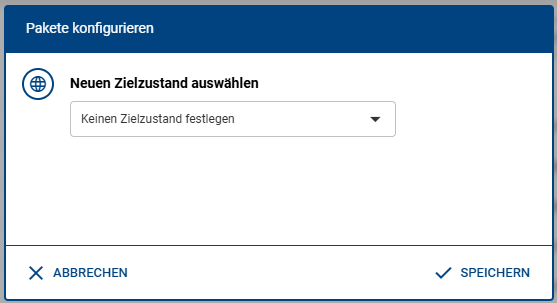
Um den Zielzustand für eines, mehrere oder alle Pakete zu konfigurieren, nutze die Funktion „Ausgewählte konfigurieren“ oder „Alle konfigurieren“.
-
Wähle den gewünschten neuen Zielzustand aus: Deinstallieren und deinstalliert halten, Auf neuester verfügbarer Version halten oder Keinen Zielzustand festlegen. Beachte: Wird die Option „Alle konfigurieren“ gewählt, kann „Deinstallieren und deinstalliert halten“ nicht als Zielzustand verwendet werden, um den Schaden einer versehentlichen Fehlkonfiguration zu minimieren.
-
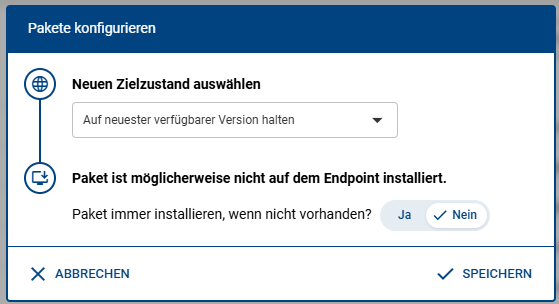
Wenn du die Option Auf neuester verfügbarer Version halten wählst, erscheint folgendes Fenster. Entscheide hier durch Betätigen des Umschaltbuttons, ob ein Applikationspaket, das bisher nicht auf allen betroffenen Endpoints installiert ist, automatisch durch perform2work installiert werden soll. Wählst du diese Option, wird die entsprechende Applikation auch dann automatisch wieder installiert, wenn der Benutzer des Endpoints die Applikation deinstalliert.
-
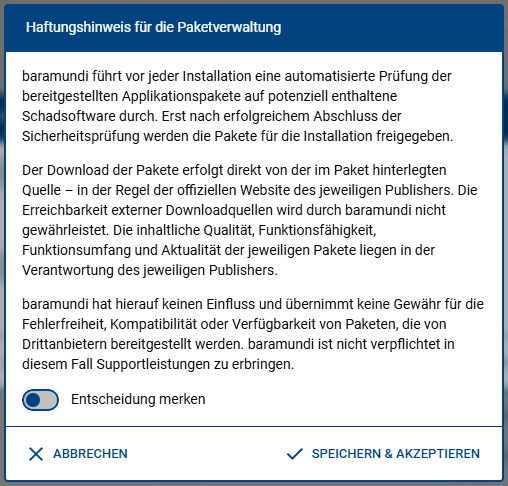
Vor dem Speichern des neuen Zielzustandes weisen wir auf unseren Haftungshinweis für die Paketverwaltung hin.
-
Klicke anschließend auf Speichern & Akzeptieren. Nachdem ein Zielzustand gespeichert wurde, kann es bis zu 12 Stunden dauern, bis er entsprechend auf dem Endpoint umgesetzt wurde. Voraussetzung dafür ist, dass der Endpoint online ist.


Paketkonfiguration hinzufügen (Beta)
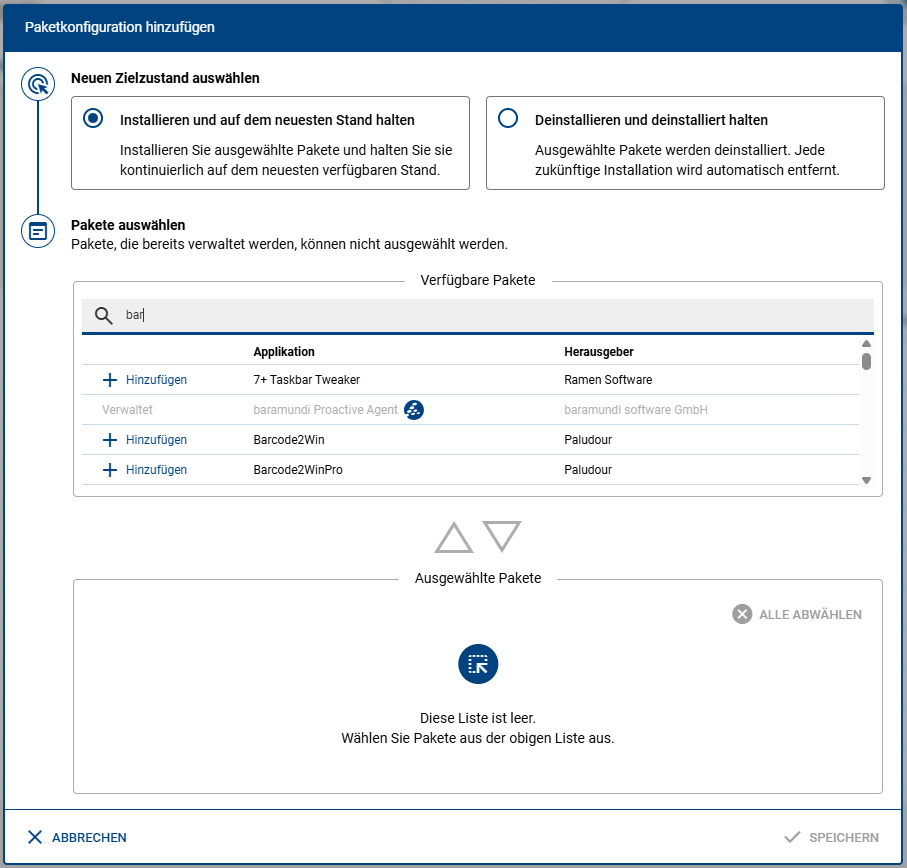
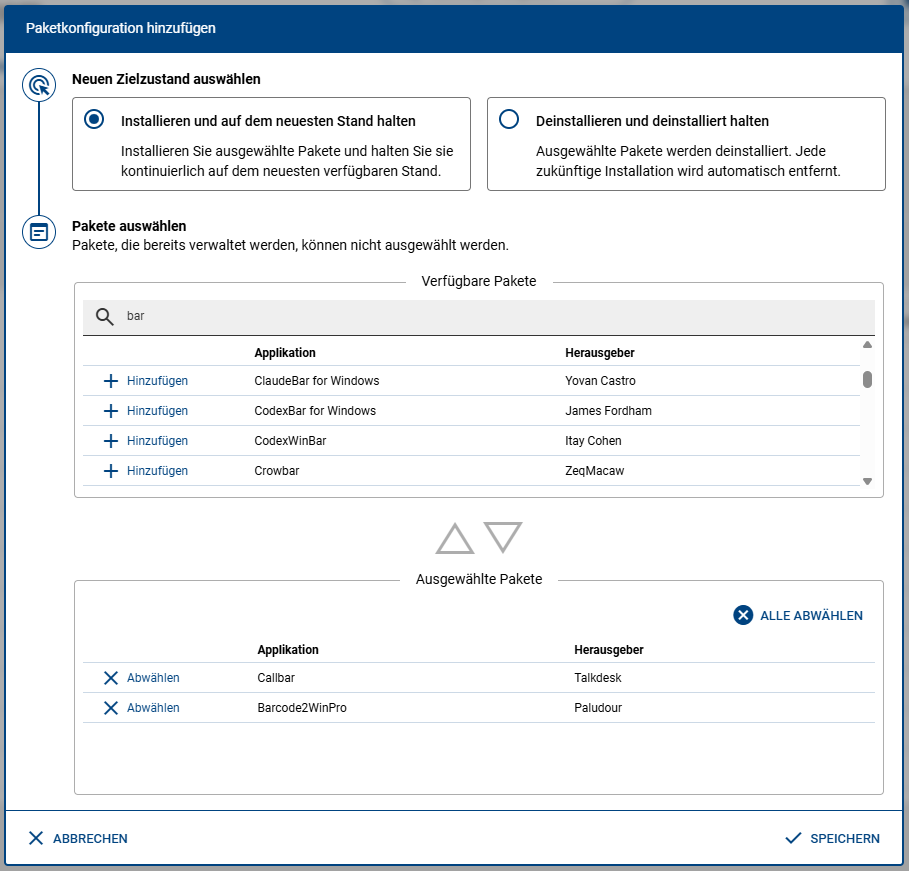
Möchtest du Pakete hinzufügen oder dauerhaft deinstallieren (bald verfügbar), wählst du diese Option und es öffnet sich das Fenster "Paketkonfiguration hinzufügen":
-
Wähle zwischen:
-
Installieren und auf dem neuesten Stand halten
-
Deinstallieren und deinstalliert halten
-
-
Gib in die Suchzeile den Namen oder die ersten drei Buchstaben des Softwarepakets oder Herstellers ein, das du wählen möchtest. Die Ergebnisse sind sortiert nach Applikationsnamen (groß‑/kleinschreibungsunabhängig). Pakete, die bereits auf dem Endpoint verwaltet werden, sind ausgegraut und können nicht gewählt werden.
-
Wähle aus der Liste alle benötigten Pakete mit + Hinzufügen aus und gehe nach unten in den Bereich Ausgewählte Pakete. Hier hast du die Möglichkeit, falsch gewählte Pakete wieder abzuwählen oder alle zu löschen.
-
Wenn deine Auswahl abgeschlossen ist, bestätige mit Speichern.
-
Vor dem Speichern des neuen Zielzustandes weisen wir auf unseren Haftungshinweis für die Paketverwaltung hin.
-
Klicke anschließend auf Speichern & Akzeptieren. Nachdem gespeichert wurde, kann es bis zu 12 Stunden dauern, bis die Software auf dem Endpoint installiert wurde. Voraussetzung dafür ist, dass der Endpoint online ist.


HINWEIS |
|
|---|---|
 |
|
Tabellenfunktionen*
|
Icon |
Tabellenaktion |
Beschreibung |
|---|---|---|
 |
Zeitraum |
Den für die Daten relevanten Zeitraum wählst du über das Drop-Down-Menü rechts über der Tabelle aus. Dieser Zeitraum gilt gleichzeitig für einige Bereiche der Analyse. |
 |
Sortierung |
Sortiere die Daten absteigend oder aufsteigend durch Klicken auf die jeweilige Spaltenüberschrift bzw. auf den kleinen Pfeil rechts neben der Spaltenüberschrift. |
 |
Filtern |
Befindet sich vor der Spaltenüberschrift ein Filtericon, enthält diese Spalte eine Filteroption (Freitext oder Auswahl): Klicke dazu auf das Filtericon und suche innerhalb der gewählten Spalte nach Wörtern, Wortteilen bzw. wähle aus den gegebenen Optionen. |
 |
Exportieren nach Excel |
Exportiere die aktuellen Tabellendaten nach Excel (.xlsx):
|
 |
Gruppieren nach Kategorie |
Gruppiere die Tabelleneinträge mit dieser Funktion anhand der auswählbaren Kategorien |
|
Umschalt-Button |
Ausgeschlossene Applikationen anzeigen |
Schalte hier um, je nachdem, ob du die in dieser Umgebung ausgeschlossenen Applikationen in der Tabelle anzeigen lassen möchten oder nicht. Angezeigte ausgeschlossene Applikationen werden mit einem Hinweis beim Applikationsnamen markiert:  |
 |
Spalten anpassen |
Diese Option bietet dir die Möglichkeit, Spalten ein- oder auszublenden sowie die Spaltenreihenfolge zu ändern. |
 |
Tabellengröße |
Passe die Tabellengröße nach deinem Bedürfnis an bis zu maximal 50 auf einmal sichtbaren Zeilen. Alle darüber hinausgehenden Einträge erreichst du über Scrollen innerhalb der Tabelle. |
 |
Ansicht zurücksetzen |
Diese Funktion setzt die folgenden, von dir individuell gesetzten Einstellungen zurück: Filterung, Sortierung, Gruppierung, Tabellengröße. Nicht betroffen sind die individuellen Spalteneinstellungen. Diese setzt du zurück, indem du zu den Spalteneinstellungen über Spalten anpassen navigierst. |
 |
Drei-Punkte-Menü (rechts in jeder Zeile) |
Über das Drei-Punkte-Menü am rechten Zeilenrand hast du folgende Möglichkeiten:
|
* nicht alle Funktionen sind in jeder Tabelle verfügbar