Mittels der Multi-Faktor-Authentifizierung (MFA) hast du die Möglichkeit, deine Benutzerkonten noch besser vor Angreifern zu schützen.
Navigiere dazu in die Administration und dort in die Benutzerverwaltung. Wähle diejenige Firma aus, für die du die MFA aktivieren möchtest.
HINWEIS |
|
|---|---|
 |
|
Aktivieren der MFA
Die Funktion zum Aktivieren der MFA findest du in allen deinen Firmen unter dem Reiter Benutzer.

INFORMATION |
|
|---|---|
 |
|
-
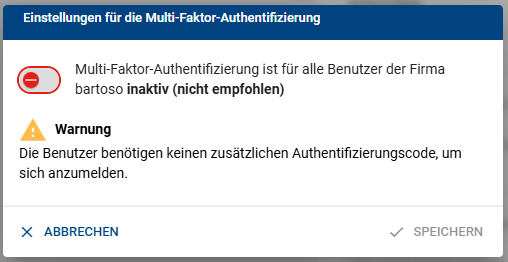
Klicke zum Aktivieren auf Multi-Faktor-Authentifizierung ist inaktiv.
-
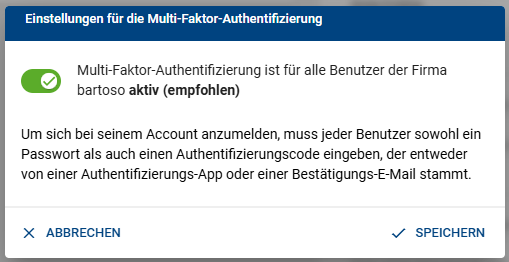
Aktiviere in dem Dialogfenster über den Schalter die MFA und bestätige mit Speichern.
-
Die MFA ist anschließend für alle Benutzer in dieser Firma aktiviert.


Einrichten der MFA durch den Benutzer
Nachdem die MFA aktiviert wurde, muss sie benutzerseitig eingerichtet werden.
-
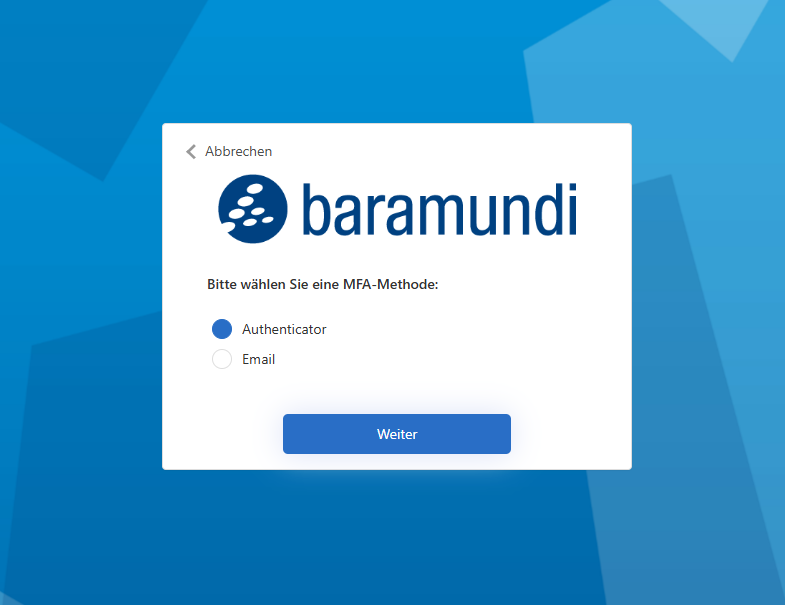
Beim nächsten Einloggen sieht der Benutzer folgende Aufforderung:
-
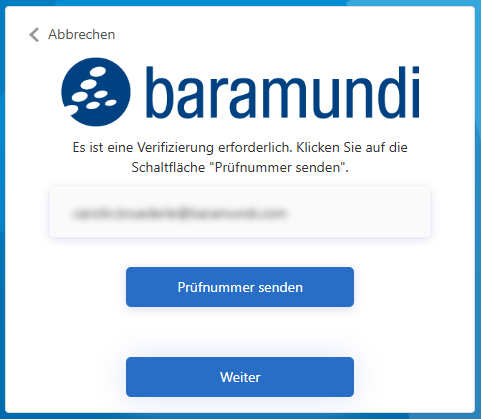
Der Benutzer wählt für sich eine Option: Authentifizierung über eine Authentifizierungs-App oder per E-Mail. Die Wahl der Authentifizierung gilt anschließend so lange, bis sie durch den Administrator für diesen Benutzer zurückgesetzt wird (s. u.).
-
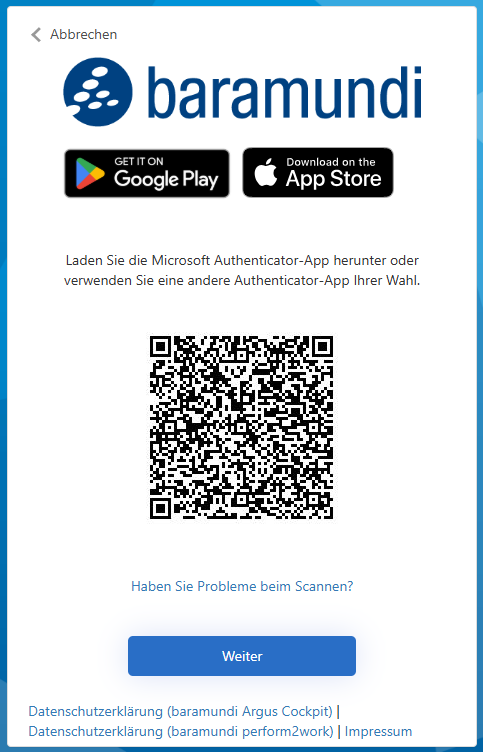
Authenticator-App: Eine entsprechende App muss auf dem mobilen Gerät des Benutzers verfügbar sein. Der Benutzer scannt über die App den angezeigten QR-Code und kann sich anschließend über die App authentifizieren.
-
E-Mail: Der Benutzer gibt seine E-Mail-Adresse an und erhält anschließend einen Verifizierungscode per E-Mail.
-


Zurücksetzen der MFA
Der Umgebungsadministrator hat die Möglichkeit, die MFA für einzelne Benutzer zurückzusetzen, beispielsweise im Fall eines Geräteverlusts oder bei Änderung der E-Mail-Adresse. Dies hat zur Folge, dass die MFA an diesem Gerät (für diesen Benutzer) neu eingerichtet werden muss. Die Funktion dafür findest du direkt am Benutzer in der Administration:
 |
 |