Die Benutzer- und Umgebungsverwaltung bietet dir einen Überblick über alle Benutzer aller vorhandenen Umgebungen der gewählten Firma. Du hast hier folgende Möglichkeiten:
-
Nutzer hinzufügen (einladen) oder entfernen
-
Nutzerrollen anpassen (Firmen- und Umgebungsrollen)
-
Benutzern Umgebungen hinzufügen oder entfernen
-
Umgebungen Nutzer hinzufügen oder von diesen entfernen
-
neue Umgebungsrollen definieren
-
Umgebungen teilen
-
Umgebungen umbenennen
HINWEIS |
|
|---|---|
 |
|
Firmenauswahl
Wenn du für mehrere Firmen zuständig bist, gelangst du nach dem Klick auf Benutzer verwalten zunächst zur Firmenauswahl. Wähle hier die Firma, deren Benutzerverwaltung du nutzen möchtest.
Bist du nur für eine Firma zuständig, siehst du direkt die Übersicht.

Übersicht
Die Übersichtsseite zeigt dir für die gewählte Firma alle Umgebungen, Benutzer und Umgebungsrollen in den entsprechenden Reitern. Zum Thema Rollen siehe auch weiter unten „Umgebungsrollen“.
HINWEIS |
|
|---|---|
|
|

Umgebungen
Im Reiter Umgebungen siehst du eine Übersicht aller deiner freigeschalteten Umgebungen der gewählten Firma. Die Umgebungen werden durch baramundi für die Kunden angelegt. Wählst du eine Umgebung aus, erscheinen rechts die Umgebungsdetails. Hier hast du die Möglichkeit, den Namen der Umgebung sowie das Land zu editieren und die Umgebung mit einer anderen Firma zu teilen bzw. ein bereits bestehendes Teilen wieder aufzuheben.

Nur bei baramundi-Proactive-Hub-Umgebungen: Hier siehst du zusätzlich, wie viele aktive Endpoints die Umgebung beinhaltet sowie auch welche Lizenzen für diese Umgebung aktiv sind. Klicke auf Details ansehen, um genauere Informationen zu den aktiven Lizenzen zu erhalten:

Umgebungen umbenennen
Um den Umgebungsnamen zu ändern, wähle die Umgebung aus (Öffnen), deren Name du ändern möchtest. Daraufhin erscheinen rechts die Umgebungsdetails. Klicke dort auf das Stift-Symbol rechts in der Zeile des Umgebungsnamens und verändere den Namen. Bestätige mit Speichern.
HINWEIS |
|
|---|---|
|
|
Umgebungen teilen
Die Funktion Mit einer anderen Firma teilen erreichst du über die Umgebungsdetails, und auch links in der Liste der Umgebungen über das Drei-Punkte-Menü der jeweiligen Umgebung.
Nutze diese Funktion, wenn du die Administration einer oder mehrerer deiner Firmenumgebungen mit einer anderen Firma teilen möchtest. Dies hat zur Folge, dass die eingeladene Person der anderen Firma fortan die geteilte Umgebung bei sich gelistet sieht (unter ihrer Firma, sie sieht dann also zwei Firmen, die eigene und die geteilte) und diese Umgebung in vollem Umfang administrieren kann.
Jeder Company Administrator sieht nur die ihm (zu-)geteilten Umgebungen. Je nachdem, welcher Administrator eingeloggt ist, sieht er folglich die ihm zugeteilten Umgebungen der eigenen Firma und gegebenenfalls noch weitere Firmen, wenn diese mit ihm eine oder mehrerer ihrer Umgebungen geteilt haben.
Zugewiesene Benutzer
In dieser Liste siehst du, welche Benutzer der ausgewählten Umgebung bereits hinzugefügt wurden. Du hast hier die Möglichkeit, Benutzer zu suchen, zu entfernen und neue Benutzer der Umgebung zuzuweisen. Die Funktion Benutzer zuweisen findest du zudem links in der Liste der Umgebungen bei jeder Umgebung unter dem Drei-Punkte-Menü.
Über das Drei-Punkte-Menü lässt sich jeder Nutzer einzeln öffnen. Du gelangst damit direkt in die Benutzerverwaltung. Eine Anleitung zum Hinzufügen eines neuen Nutzers findest du weiter unten unter «Benutzer».
Umgebungsrollen
Ehe du deinen Umgebungen neue Nutzer hinzufügst, ist es wichtig, dass du entsprechende Umgebungsrollen für die gewählte Umgebung definierst. Mithilfe der Umgebungsrollen managst du Benutzerrechte. Es stehen dir zwei Default-Rollen (Systemrollen) zur Verfügung (Reader, Environment Admin). Zusätzlich hast du die Möglichkeit, weitere, personalisierte Rollen anzulegen. Eine dieser Rollen weist du deinen Nutzern dann zu.
HINWEIS |
|
|---|---|
|
|

Wir unterscheiden zwischen Firmenrollen und Umgebungsrollen:
Firmenrollen Es gibt zwei Firmenrollen, den Company Admin und den Company User. Der Company Admin hat Zugriff auf die Benutzer- und Rollenverwaltung. Er kann Änderungen an Rechten und Rollen vornehmen und Benutzer einladen sowie entfernen. Der Company User ist ein normaler Benutzer und hat keinen Zugriff auf die Benutzer- und Rollenverwaltung.
Umgebungsrollen Mithilfe der Umgebungsrolle steuerst du in unseren Produkten Argus Cockpit und Proactive Hub Benutzerrechte. Du legst damit Zugriff auf bestimmte Funktionen fest sowie Sichtbarkeiten für Informationen und Diagramme. Mehr Informationen dazu findest du hier: Umgebungsrollen konfigurieren.
Systemrollen Systemrollen sind eine Spezialform der Umgebungsrollen, sog. Default-Rollen. Sie sind erkennbar an dem Schlosssymbol. Sie sind von Anfang an verfügbar und sind nicht veränderbar. Ihre Konfiguration ist zu sehen unter Umgebungsrollen konfigurieren. Editieren und Löschen sind nicht möglich.
Lege nach Bedarf neue Umgebungsrollen an. Vergib dazu einen Namen für die Rolle sowie (optional, jedoch empfohlen) eine Beschreibung.
Eine Anleitung, wie du einzelne Rollen konfigurierst, sowie weitere Informationen zum Thema Umgebungsrollen findest du hier: Umgebungsrollen konfigurieren.
Benutzer
Um Nutzer auf deiner Umgebung zuzulassen und ihnen verschiedene Rollen (und damit Rechte) zuzuteilen, lade die entsprechenden Benutzer in die Umgebung ein.

Einen neuen Nutzer hinzufügen
Im Reiter Benutzer findest du die Funktion + Neuer Benutzer oben rechts.
-
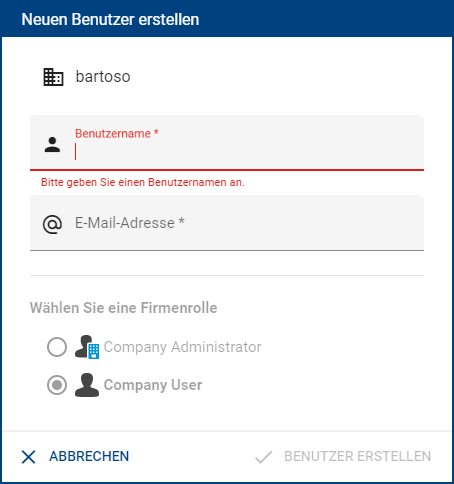
Wähle einen Benutzernamen und gib die zugehörige E-Mail-Adresse ein.
-
Wähle die Firmenrolle, die der Nutzer erhalten soll (Administrator oder User).
-
Klicke auf Benutzer erstellen. Der neue Nutzer erscheint links in der Liste der Benutzer. Rechts siehst du die zugehörigen Benutzerdetails.
Der Benutzer ist nun angelegt, jedoch noch nicht «aktiv». Dazu sind folgende Schritte notwendig:
-
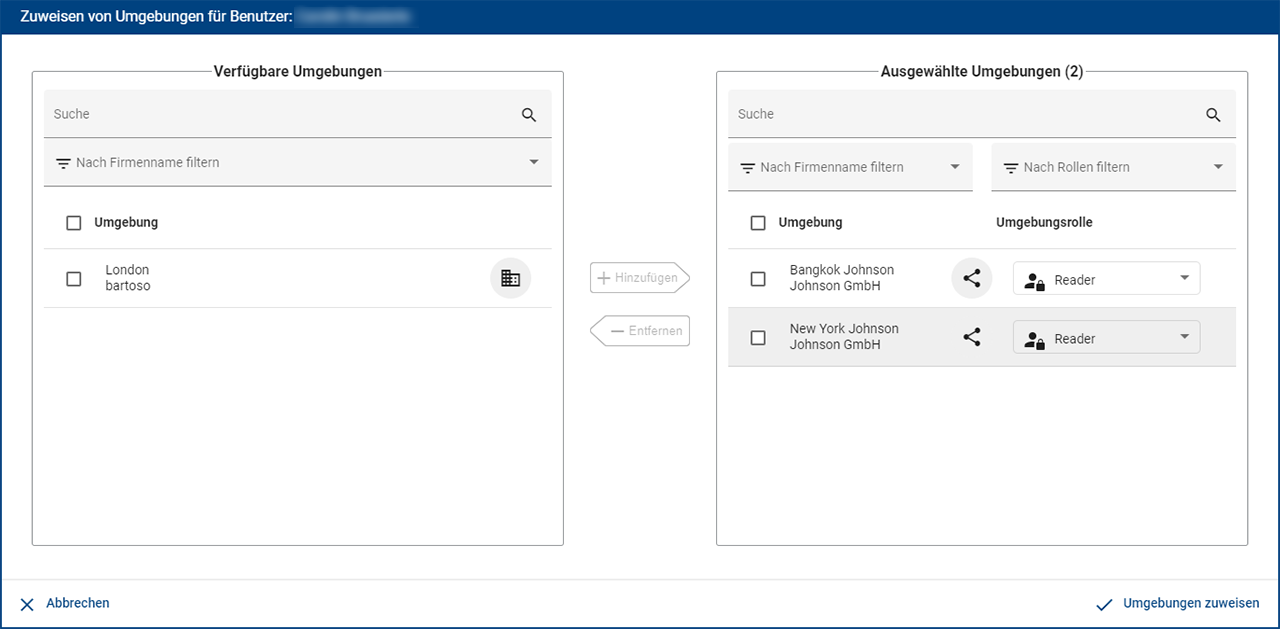
Weise dem Nutzer mindestens eine Umgebung zu. Die Funktion findest du in der Liste Verfügbare Umgebungen in den Benutzerdetails bei jeder Umgebung oben rechts als Klickschalter. Alternativ wählst du in der Benutzerliste links einen Benutzer, gehe dort in das Drei-Punkte-Menü und wähle Umgebungen zuweisen. Hier hast du die Möglichkeit, mehrere Umgebungen gleichzeitig zuzuweisen.
-
Einladung senden: Klicke auf den Button oder wähle über den Pfeil Einladungslink in die Zwischenablage kopieren, um dem neuen Nutzer den Einladungslink zukommen zu lassen.
-
Der neue Nutzer erhält die E-Mail mit dem Einladungslink. Wenn er diesen anklickt, wird er aufgefordert, ein Passwort zu vergeben. Zudem wird ihm der Endbenutzerlizenzvertrag angezeigt (EULA). Diesen muss er bestätigen. Hat er dies getan, ist die Registrierung als neuer Nutzer abgeschlossen und er hat seinen Rechten entsprechend Zugriff auf die Umgebung.


Benutzer ändern
Die bereits angelegten Benutzer siehst du unter Umgebungen, nach Umgebung aufgeteilt, oder unter dem Reiter Benutzer in der Gesamtübersicht. Hier werden alle für die Firma angelegten Nutzer gelistet (links). Auf der Rechten Seite siehst du die Benutzerdetails für den gewählten Nutzer (ähnlich den Umgebungsdetails). Nimm hier alle Änderungen vor, wie beispielsweise: neue Umgebungen freigeben, Firmenrolle ändern, Umgebungen zeitweise deaktivieren und mehr.